
Le rapport Activité du trafic par ordre chronologique de Promodag Reports permet d'extraire les N derniers messages envoyés ou reçus sans limitation du nombre de résultats. La seule limitation de période est déterminée par les dates des tracking logs importés dans la base de données, lesquels peuvent s'étendre largement au-delà des restrictions imposées par PowerShell (7 à 30 jours). Le rapport dispose d'une interface conviviale n'exigeant aucune commande PowerShell.
Comment lister les derniers messages envoyés ou reçus par un destinataire
Nous avons décrit dans un précédent article comment lister les ressources inutiles dans Exchange. Cependant, les rapports suggérés, soit Boîtes aux lettres par niveau de trafic et Utilisation des groupes de distribution, ne permettent pas de descendre au niveau de la ligne objet du message et ainsi le lister le dernier, ou les n derniers messages envoyés ou reçus par un destinataire Exchange, qu’il s’agisse d’une boîte aux lettres, d’un groupe de distribution ou d’un dossier public.
La voie abrupte, avec Powershell
Comme d'habitude, PowerShell permet dans une certaine mesure d'extraire cette information.
Dans le cas d'Exchange sur site, on utilisera la commande Get-MessageTrackingLog et les paramètres -Sender et -Recipients. Cependant, le mode opératoire est un peu compliqué et limité par la date de rétention des tracking logs sur les serveurs Exchange, c'est à dire 30 jours par défaut).
Dans le cas d'Exchange Online, la commande s'appelle Get-MessageTrace et les résultats retournés sont encore plus limités : 1000 lignes et 10 jours maximum selon la documentation Microsoft, 7 selon notre expérience.
Avec le rapport Activité du trafic par ordre chronologique
Un modèle de rapport de Promodag Reports permet à vrai dire d'extraire le ou les n derniers messages envoyés ou reçus sans limitation du nombre des résultats et sans autre limitation de période que celle qui est induite par les dates des tracking logs importés dans la base de données. Il s'agit du rapport Activité du trafic par ordre chronologique. Explorons à présent cette fonctionnalité.
- On déterminera tout d'abord la période de reporting en vérifiant préalablement que les données nécessaires ont bien été importées dans la base de données (option Fichier > Propriétés de la base de données).
- On choisira ensuite le type de destinataire Exchange sur lequel la recherche doit être effectuée, et on sélectionnera si besoin ce destinataire par nom d'affichage ou par attribut (par exemple, toutes les boîtes aux lettres d'un service particulier).
- Vous pouvez aussi sélectionner les correspondants à qui les destinataires ont envoyé des messages ou dont ils en ont reçu, par exemple les correspondants extérieurs.
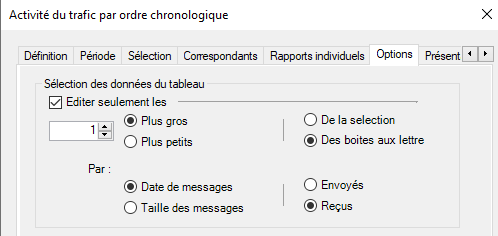
- Pour terminer, sélectionnez dans les options les 1 (ou 5, ou 10...), Plus gros, Des boîtes aux lettres, Envoyés ou Reçus, Par date de messages.
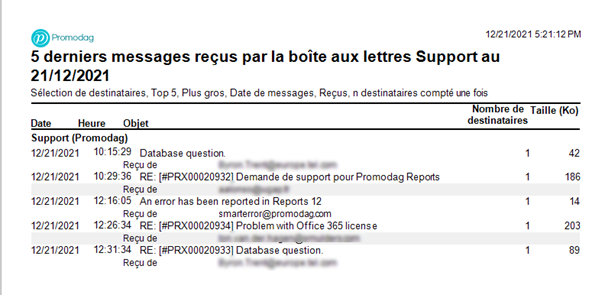
Voici par exemple les 5 derniers messages, reçus, par la boîte aux lettres du Support, de la part de correspondants externes, en décembre 2021 :
Essayez Promodag Reports
Promodag Reports recèle beaucoup d'autres fonctionnalités qui sont décrites dans ce blog ou dans notre base de connaissance. Téléchargez-le pour une évaluation gratuite de 45 jours et écrivez-nous si vous souhaiter nous poser des questions ou soumettre une demande de support.
Questions fréquentes
Le rapport Activité du trafic par ordre chronologique permet d'effectuer des recherches parmi tous les types de destinataires Exchange, à savoir les boîtes aux lettres, les groupes de distribution et les dossiers publics. Vous pouvez sélectionner ces destinataires par nom d'affichage ou par attribut (par exemple, toutes les boîtes aux lettres d'un service particulier) et filtrer leurs correspondants par adresse interne ou externe ou par domaine SMTP.
Absolument. Vous pouvez sélectionner et filtrer les correspondants auxquels les destinataires ont envoyé des messages ou dont ils ont reçu des messages. Par exemple, il est possible de filtrer uniquement les correspondants externes, de sélectionner les messages provenant de domaines SMTP particuliers, d'adresses e-mail spécifiques ou encore en fonction des attributs des correspondants internes.
Quelles sont les informations retournées dans la liste des derniers messages ?
Le rapport Activité du trafic par ordre chronologique contient des informations détaillées telles que l'objet du message, les adresses de l'expéditeur et du destinataire, la date et l'heure du message, la taille du message et le statut de remise. Il est possible de descendre d'un résumé général du trafic au niveau de détail de chacun des messages, avec une bonne visibilité sur leur objet.
Comment déterminer la période de reporting en vue de lister les derniers messages ?
Vous pouvez vérifier la période de reporting disponible à l'aide de l'option Fichier > Propriétés de la base de données dans Promodag Reports. Elle affiche les dates des tracking logs importés dans la base de données, lesquelles déterminent la période sur laquelle vous pouvez rechercher des messages. Cette période de rétention peut s'étendre sur plusieurs mois ou plusieurs années en fonction de vos choix, à la différence des possibilités limitées de PowerShell en la matière.
Peut-on préciser le nombre des derniers messages à afficher dans le rapport ?
Tout à fait : le rapport Activité du trafic) par ordre chronologique permet de préciser le nombre de messages à afficher, par exemple 1, 5, 10 messages ou plus. Vous pouvez choisir d'afficher les messages les plus volumineux, les plus petits, les plus anciens ou les plus récents, triés par date, et filtrer les messages envoyés ou reçus depuis ou vers des boîtes aux lettres particulières.
C'est exact : Promodag Reports, et donc son rapport d'activité chronologique du trafic, fonctionnent aussi bien avec Office 365, Exchange sur site qu'avec les environnements hybrides. Le rapport peut extraire les informations sur le dernier message à partir de n'importe quel environnement Exchange où des "tracking logs" sont disponibles, offrant de ce fait une fonctionnalité cohérente, quel que soit le type de déploiement.
Evaluez Promodag Reports gratuitement!